对于Telegram(纸飞机)电脑版用户而言,高效管理一个活跃的群组是一项核心技能。无论是小型兴趣小组还是大型专业社区,合理运用Telegram电脑版提供的丰富功能,可以显著减轻管理负担、提升成员体验并维持社区秩序。本文将为您系统梳理一系列实用管理技巧,助您成为高效的群组管理者。
一、 基础设置与权限管理:构建安全的社区框架
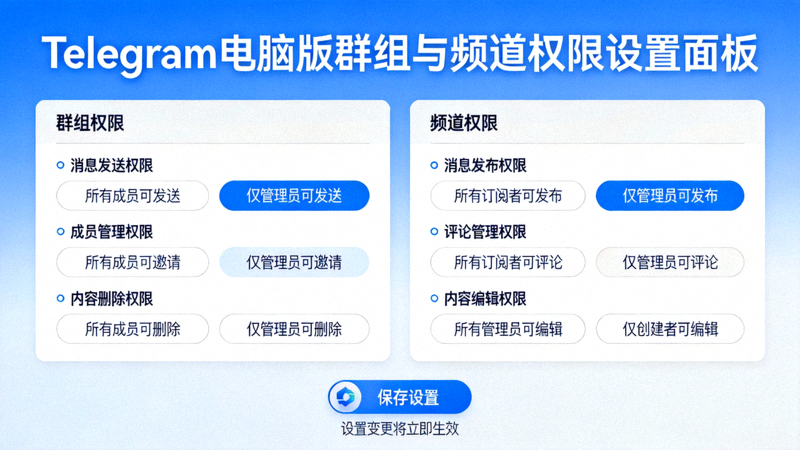
一个管理有序的群组始于清晰合理的权限结构。Telegram电脑版提供了精细化的权限控制面板。
1.1 精细化成员权限配置
在群组设置中,进入“权限”页面,您可以针对“所有成员”和“管理员”分别设置权限。
- 消息发送控制:关闭“发送消息”权限可创建只读公告群;限制“发送媒体”类型可防止刷屏。
- 链接与提及管理:开启“嵌入链接”和“提及所有人”权限审核,防止广告与骚扰。
- 置顶消息权限:仅限管理员,确保重要通知不被淹没。
1.2 高效管理员团队搭建
为不同管理员分配不同角色,实现权责分明。
- 创建自定义管理员头衔:如“内容审核”、“技术支持”,明确分工。
- 权限分层:新晋管理员可先赋予“删除消息”、“封禁用户”等基础权限,逐步放权。
- 电脑版优势:大屏幕便于同时管理多个管理员及其权限,操作更直观。
二、 效率提升核心技巧:快捷键与批量操作
掌握Telegram电脑版的键盘快捷键和批量功能,是提升管理速度的关键。
2.1 必备管理快捷键
- Ctrl + F:在群组聊天记录中快速搜索关键词。
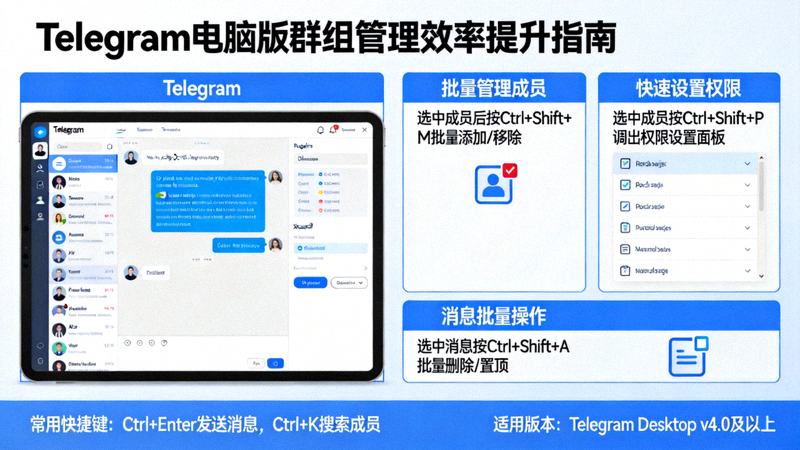
- Ctrl + 点击用户消息:快速选中多条消息,进行批量删除或转发。
- Ctrl + Enter:快速发送消息,无需移动鼠标。
- 方向键上下:在聊天列表中快速导航。
2.2 消息与成员批量处理
- 批量删除垃圾消息:按住Ctrl键点选多条垃圾消息,右键选择“删除”,可一次性清理。
- 批量转发重要通知:选中多条历史公告,一键转发到其他相关群组或保存到“收藏夹”。
- 成员列表管理:在电脑版成员列表中,利用Shift键进行连续多选,或Ctrl键进行跳选,批量移除违规成员或调整权限。
三、 机器人(Bot)自动化管理应用
机器人是Telegram群组管理的“效率倍增器”。
3.1 必备管理机器人推荐
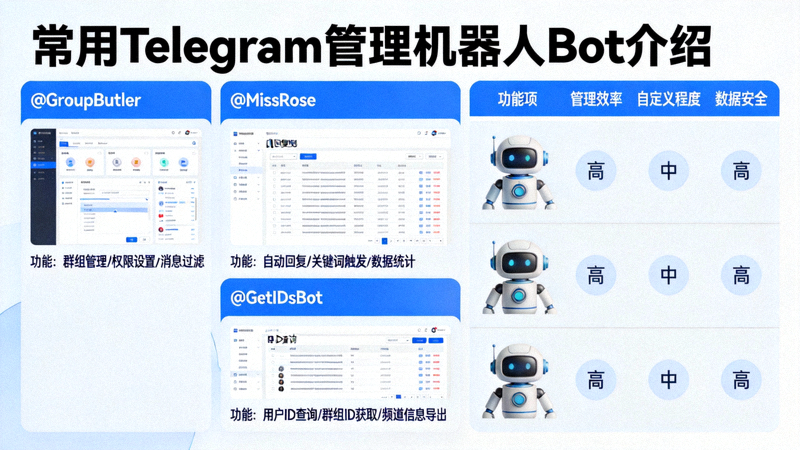
- 欢迎与规则Bot:自动发送欢迎消息、群规,并强制新成员阅读后点击确认。
- 内容审核Bot:自动过滤广告链接、垃圾关键词、特定类型文件,并记录违规行为。
- 数据统计Bot:统计群活跃度、成员增长、发言排行,为运营决策提供数据支持。
3.2 在电脑版上配置与管理Bot
- 便捷添加:直接在电脑版搜索Bot用户名,在聊天窗口中发送
/start 命令并按照指引配置。
- 集中管理:将所有的管理Bot置顶或放入同一个文件夹,方便在电脑大屏幕上统一查看和调整设置。
- 权限授予:在群组设置中为Bot授予必要的管理员权限(如删除消息、封禁用户),确保其正常工作。
四、 高级功能与组织技巧
4.1 利用话题(Topics)分类讨论
对于大型群组,开启“话题”功能可以将讨论分门别类。
- 创建如“问题反馈”、“资源分享”、“日常水聊”等不同话题。
- 成员可以订阅感兴趣的话题,减少无关通知干扰。
- 管理员可以更高效地管理不同板块的内容。
4.2 收藏夹与文件夹的妙用
- 收藏夹:将重要的群规、公告、优质资源消息收藏,随时在侧边栏快速访问。
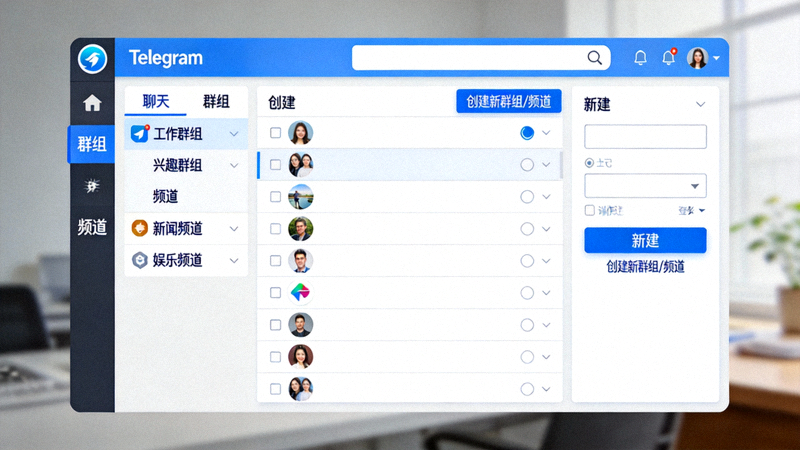
- 自定义文件夹:创建如“管理的群组”、“重要频道”等文件夹,将相关对话归类,实现工作区整洁,快速切换。
五、 安全、备份与常见问题
5.1 安全防护措施
- 定期审查管理员权限和已登录会话。
- 开启群组“邀请链接”的失效时间和使用次数限制。
- 谨慎使用第三方管理工具,优先选择官方Bot或信誉良好的工具。
5.2 数据备份策略
定期备份重要群组数据(如成员列表、关键公告)。
- 使用Telegram电脑版的“导出聊天记录”功能,选择HTML格式便于浏览。
- 将重要的媒体和文件手动保存到本地或云端。
5.3 效率工具整合建议
将Telegram电脑版与您的其他工作效率工具结合:
- 使用剪贴板增强工具,快速粘贴常用回复模板。
- 利用系统级快捷指令(如AutoHotkey脚本),实现更复杂的自动化操作。
总结
高效管理Telegram电脑版群组是一个系统工程,涉及权限规划、效率工具使用和自动化流程。从打好权限基础开始,熟练运用快捷键和批量操作,巧妙引入机器人处理重复工作,再到利用话题、文件夹进行高级组织,每一步都能显著提升您的管理效能。建议管理者根据自身群组的特点,有选择地应用上述技巧,并持续探索Telegram电脑版的新功能,以构建一个活跃、有序、安全的线上社区。