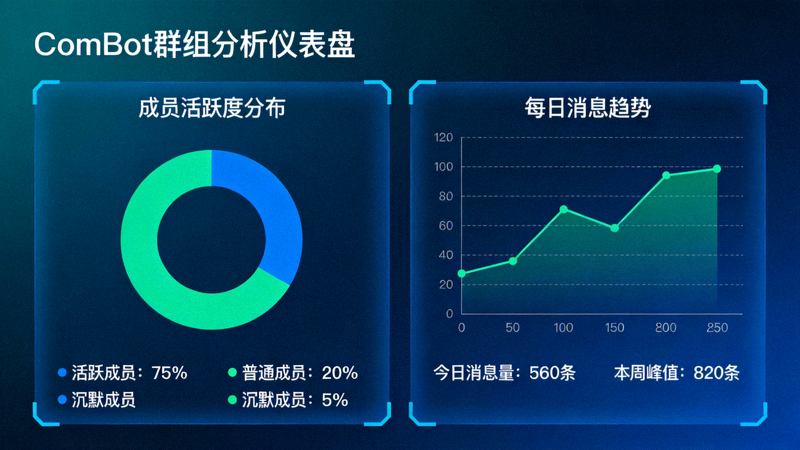
ComBot - 群组分析与管理
提供强大的群组数据统计,包括成员活跃度、消息数量、最活跃用户等。具备自动审核、欢迎消息、关键词过滤等管理功能,是中型以上群组的全能助手。
数据分析
自动审核
掌握Telegram机器人(Bot)的核心用法,从添加配置到高级管理,利用自动化工具解放双手,高效运营您的群组与频道。
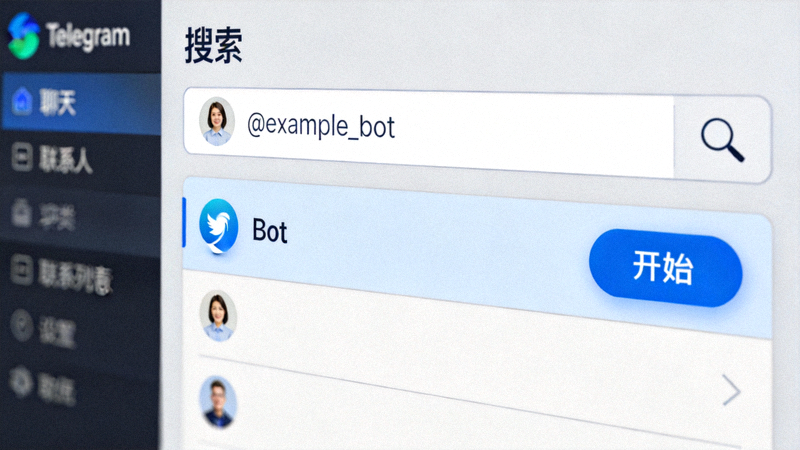
在Telegram电脑版中,您可以直接在搜索框输入Bot的精确用户名(如 @BotFather)进行查找。找到后,点击“开始”或“Start”按钮即可激活。对于群组或频道,您需要先以管理员身份进入“管理群组/频道”设置,在“管理员”选项中添加该Bot为管理员,并为其分配相应权限。
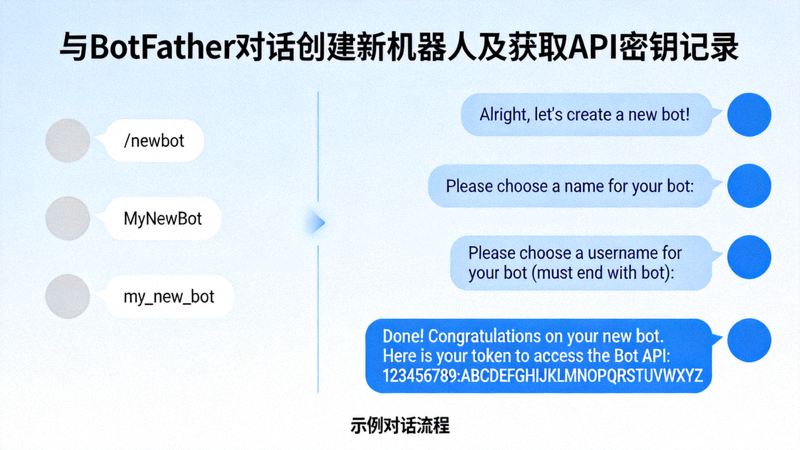
@BotFather 是Telegram官方的Bot创建与管理工具。向其发送 /newbot 指令,按照提示设置名称和用户名,即可获得一个专属的API Token。您还可以通过 @BotFather 为您的Bot设置描述、头像、指令列表和群组隐私模式。
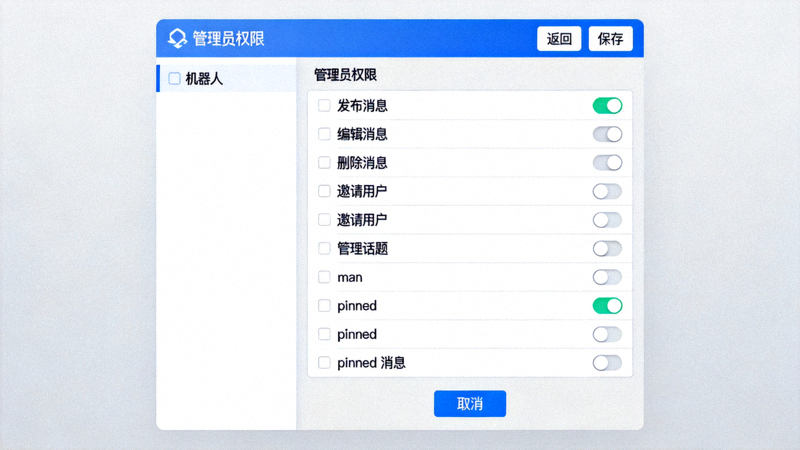
在群组设置中添加Bot为管理员时,务必仔细配置其权限。例如,欢迎机器人通常只需要“发送消息”和“删除消息”权限;审核机器人可能需要“封禁用户”、“删除消息”、“置顶消息”等。遵循最小权限原则,避免安全风险。
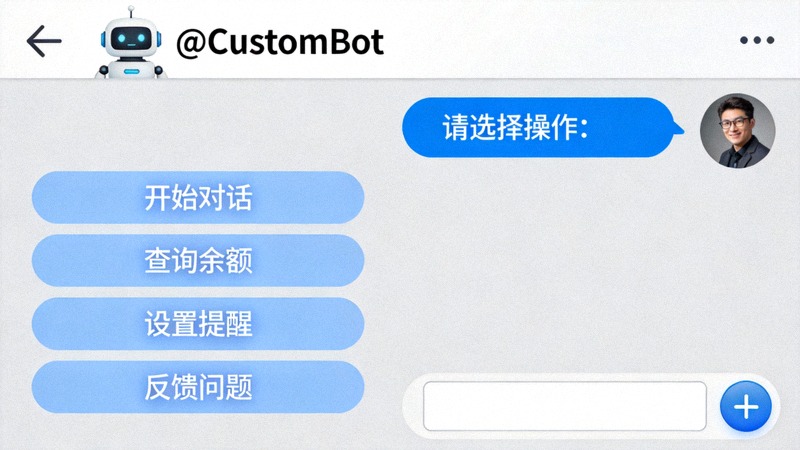
大多数Bot都支持特定的文本指令(如 /start, /help, /settings)。在电脑版中,您可以直接在输入框中键入。许多Bot还提供自定义回复键盘或内联键盘,点击即可快速执行操作,这在电脑版上同样显示清晰,操作便捷。
提供强大的群组数据统计,包括成员活跃度、消息数量、最活跃用户等。具备自动审核、欢迎消息、关键词过滤等管理功能,是中型以上群组的全能助手。
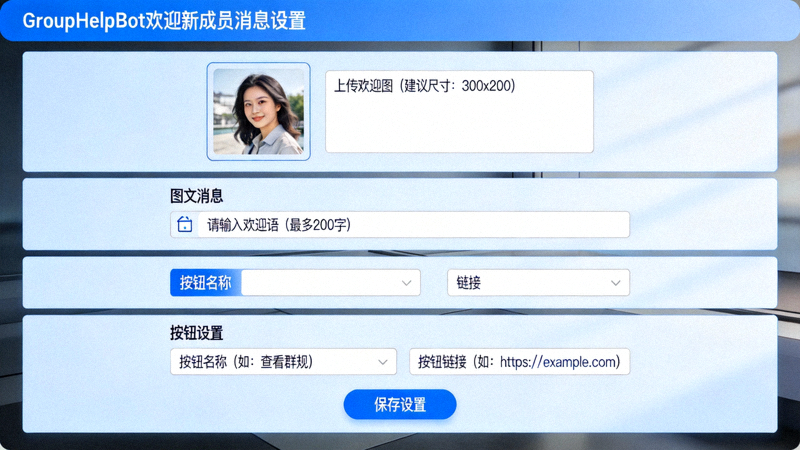
专为自动化欢迎新成员设计。可设置个性化的欢迎消息、群组规则,并强制新成员阅读规则后点击按钮才能发言,有效维护群组秩序,减少广告骚扰。
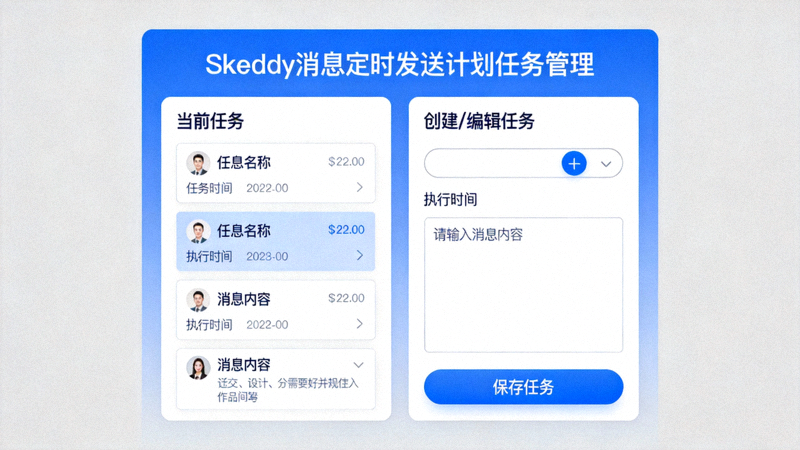
允许您在Telegram个人聊天、群组或频道中预约发送消息。只需向它发送消息并指定时间(如“明天上午10点”),它就会准时为您送达,是频道运营和活动预告的利器。
通过 IFTTT、Zapier 或 n8n 等自动化平台,可以将Telegram Bot与其他数百种服务连接。例如:
这极大地扩展了Bot的应用场景,实现了跨平台自动化管理。
在享受自动化便利的同时,务必注意安全:
Telegram机器人是提升管理效率、实现社区自动化运营的强大工具。从简单的欢迎消息到复杂的数据分析与跨平台集成,合理利用Bot能让您从繁琐的日常管理中解放出来,更专注于内容创作与社区互动。
立即尝试为您的群组或频道添加一个机器人,体验自动化管理的便捷与高效!