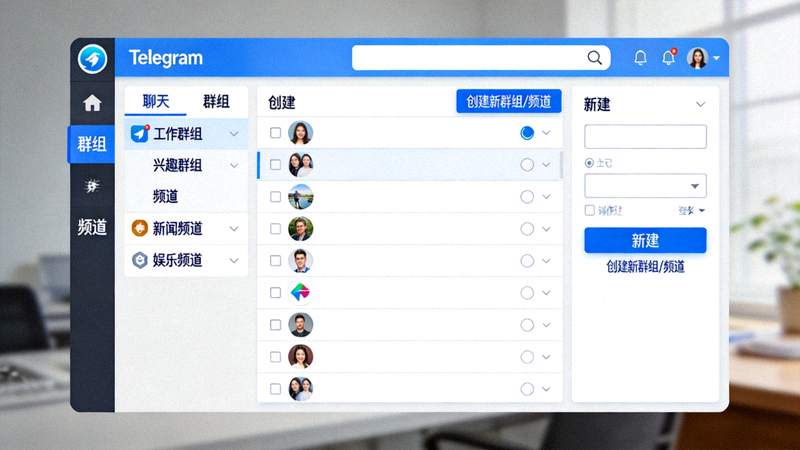
高效管理秘籍:创建与分类群组频道
学习在Telegram电脑版上创建及使用文件夹等功能进行高效分类。
深度掌握Telegram电脑版(纸飞机中文版)的权限控制功能,实现群组与频道的高效、安全运营。
无论是运营一个数百人的兴趣群组,还是管理一个数万订阅者的资讯频道,清晰、合理的权限设置都是维持社区秩序、保障内容质量、防范恶意行为的基石。Telegram电脑版(纸飞机中文版)提供了强大而细致的权限控制面板,让管理员能够像指挥家一样,精确地协调每一位“乐手”。本文将带您深入探索这些功能。
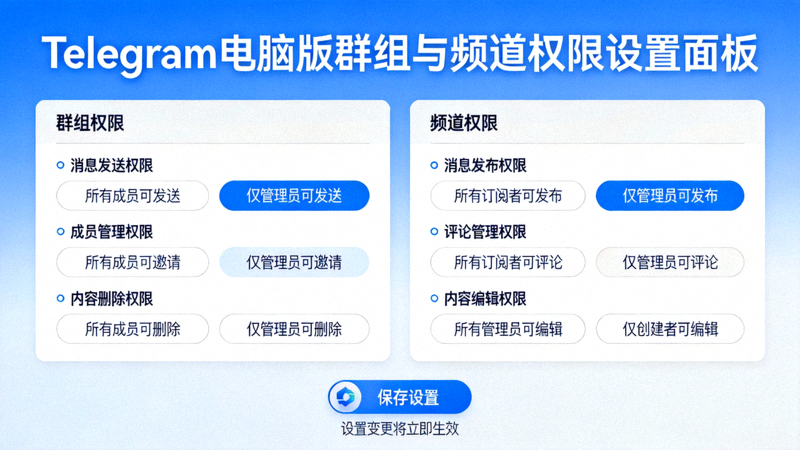
在Telegram电脑版中,打开群组设置 > “权限”,您将看到一个功能强大的控制中心。
这是最核心的控制项,您可以独立开关以下权限:
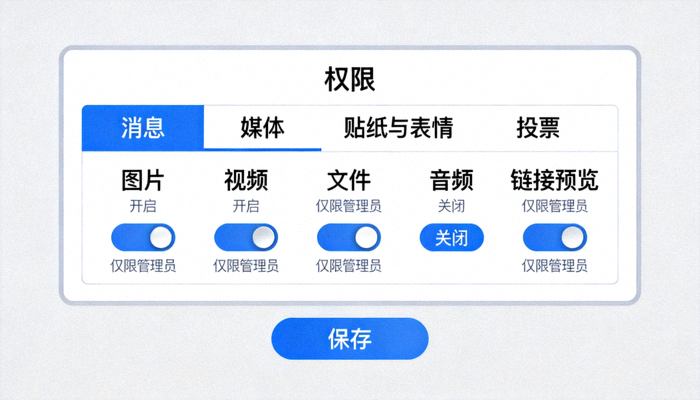
您可以任命多个管理员,并为每位管理员分配不同的权限组合:
通过分层授权,可以建立高效的管理团队,让副管理员处理日常事务,而所有者保留核心控制权。
频道主要用于广播,因此权限设置相对简单但同样关键。
默认只有频道所有者和管理员可以发送消息。您可以添加具有“发布消息”权限的管理员来协助内容更新。
如果频道开启了“评论”功能(链接到一个讨论群组),您可以控制:
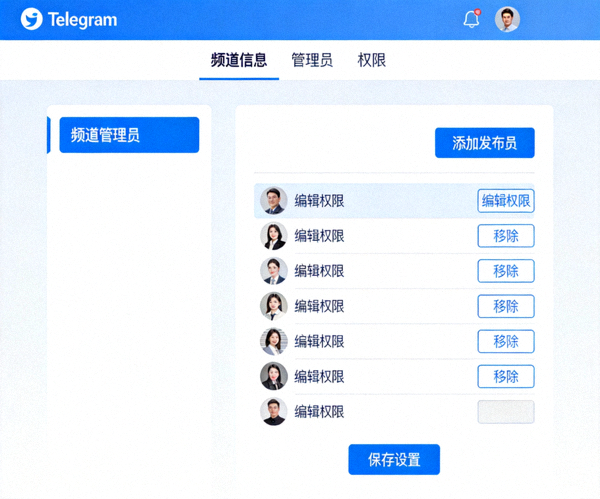
合理设置频道管理员,可以有效分担内容发布压力,并确保频道风格统一。
在群组权限设置的最上方,有一个“默认权限”区域。在这里设置的规则将自动应用于所有新加入的成员。这是一个非常高效的批量管理工具。
应用场景:新建一个学习群,您可以先通过“默认权限”关闭所有媒体发送权限,要求新成员先阅读群规。然后通过单独授予或用户升级的方式,对遵守规则的成员开放更多权限。
“默认权限”下方是“例外”列表。您可以点击“添加用户”,为信任的核心成员或需要限制的特定成员设置与众不同的权限。
应用场景:群内有一位经常分享高质量资源的专家,您可以单独为他开启“发送文件”的权限。或者,对一位屡次发送无关链接的成员,单独关闭其“发送消息”权限,而不影响他人。
许多管理机器人(如@GroupHelpBot或@Combot)可以基于权限设置执行更复杂的操作。
应用场景:设置机器人自动将发送了违规媒体(如未压缩的大视频)的成员禁言一段时间,并提醒其查看群规。这实现了权限规则的自动化执行。
社区的运营阶段不同,所需的权限策略也应动态调整。
最佳实践:在社区建立初期,权限可以相对宽松以鼓励互动;随着人数增长,应逐步收紧媒体和邀请权限以防止 spam;在举办特定活动时,可以临时开放投票或贴纸权限以提升氛围。
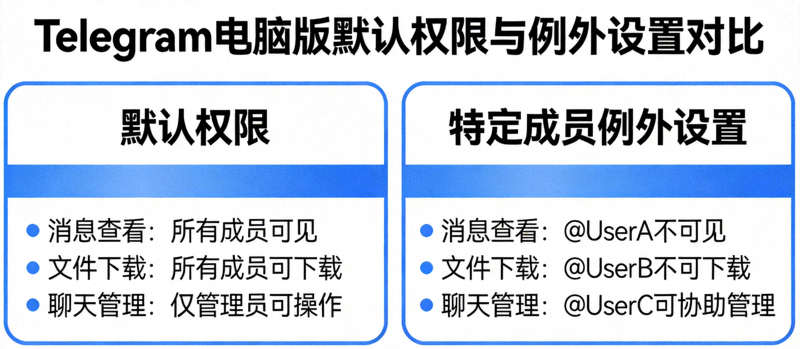
Telegram电脑版(纸飞机中文版)的权限系统远不止简单的“禁言”和“踢人”。它是一套多维度的、可定制的精细化管理工具。通过深入理解并灵活运用:
您将能够构建一个既活跃有序又安全可靠的Telegram社区,充分发挥电脑版大屏幕和键鼠操作的优势,实现真正高效的管理。