
作为Telegram(纸飞机中文版)电脑版的管理员,您投入了大量精力运营群组和频道。确保这些数字资产的安全并拥有可靠的备份至关重要。本指南将详细讲解如何加固账户安全、保护群组数据,并完整备份您的聊天记录与设置。
第一部分:加固账户与群组安全
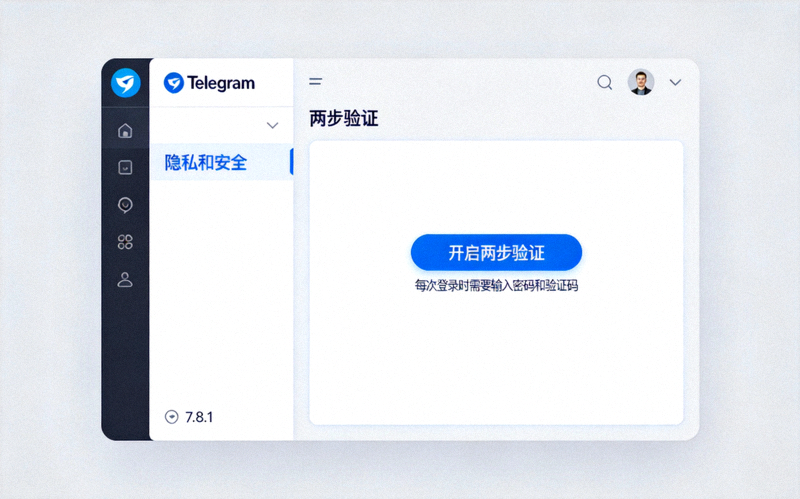
1. 启用两步验证(2FA)
这是保护Telegram账户不被他人登录的最重要防线。
- 路径: 点击左上角菜单 ≡ → 设置 (Settings) → 隐私与安全 (Privacy and Security) → 两步验证 (Two-Step Verification)。
- 操作: 点击“设置额外密码”,创建一个强密码(建议使用密码管理器生成并保存)。
- 提示: 务必设置一个恢复邮箱。如果您忘记两步验证密码,可以通过该邮箱接收重置链接。
2. 管理活跃会话与设备
定期检查并终止未知或不再使用的设备登录。
- 路径: 设置 → 隐私与安全 → 活跃会话 (Active Sessions)。
- 在此页面,您可以看到所有登录了您账户的设备(电脑、手机等)及其大致位置、登录时间。
- 对任何可疑或不认识的会话,点击右侧的“终止 (Terminate)”即可远程退出该设备的登录。
3. 为私密聊天设置自毁计时器
对于高度敏感的一对一私密聊天,可以启用端到端加密并设置消息自动销毁时间。
- 在私密聊天窗口中,点击顶部联系人名称进入聊天信息页。
- 点击“启动自毁计时器 (Start Secret Chat)”(如果尚未启动)或“自毁设置 (Auto-Delete)”。
- 选择消息在双方阅读后自动销毁的时间(从1秒到1周)。此设置仅适用于该特定私密聊天。
第二部分:备份群组数据与聊天记录
Telegram的云端存储虽然可靠,但主动备份可以防止意外丢失,并便于迁移或归档。
1. 导出单个聊天或群组的历史记录
Telegram电脑版内置了强大的聊天导出功能。
- 打开您想要备份的群组、频道或私聊窗口。
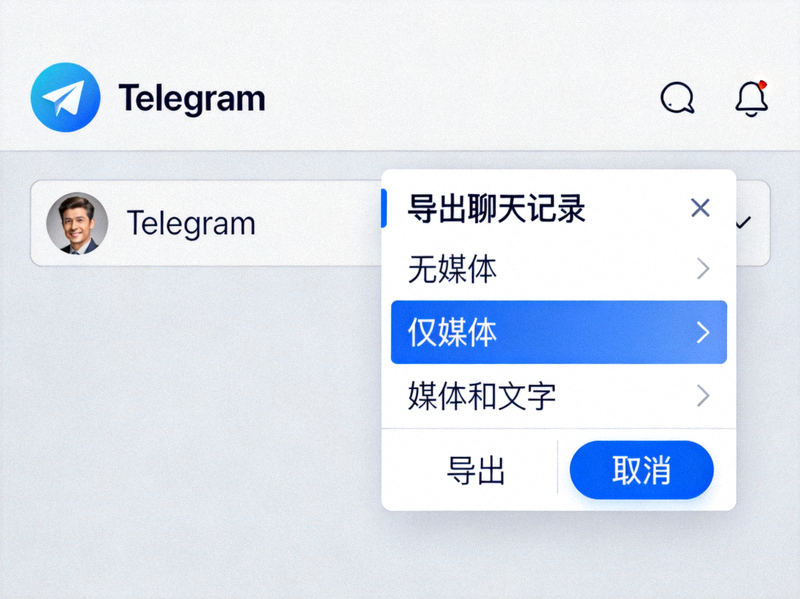
- 点击右上角的“...”(更多选项)按钮,选择“导出聊天记录 (Export chat history)”。
- 在弹出窗口中,选择导出的内容范围:
- 媒体文件: 可以选择不包含、仅包含小尺寸或包含所有尺寸的图片、视频、文件等。
- 时间范围: 可以导出全部历史记录,或指定一个自定义日期范围。
- 选择导出格式:HTML(便于在浏览器中阅读)或JSON(便于程序分析)。
- 点击“导出 (Export)”,选择电脑上的保存位置,备份过程将开始。
2. 备份频道或群组的完整成员列表与设置
对于管理员,除了聊天内容,管理结构也很重要。
- 成员列表: 目前Telegram没有一键导出成员列表的功能。但您可以通过以下方式手动记录:
- 进入群组/频道信息页,滚动成员列表进行截图。
- 或者,使用Telegram官方Bot API结合自写脚本获取(需技术基础)。
- 权限与设置: 在群组/频道的“编辑 (Edit)”页面,对各项设置(如权限、描述、链接)进行截图保存,作为配置备份。
第三部分:备份与同步Telegram电脑版应用程序设置
您的个性化设置(如主题、通知偏好、文件夹分类)也值得备份。
1. 定位Telegram电脑版的本地配置文件
Telegram Desktop将部分本地数据存储在特定文件夹中。
- Windows:
%AppData%\Telegram Desktop\ - macOS:
~/Library/Application Support/Telegram Desktop/ - Linux:
~/.local/share/TelegramDesktop/
重要提示: 此文件夹内可能包含加密的本地缓存数据。直接复制整个文件夹可以在重装系统后快速恢复部分本地状态,但不能替代通过“导出聊天记录”功能进行的完整内容备份。
2. 利用Telegram云端同步核心设置
好消息是,许多关键设置是绑定账户并云端同步的,包括:
- 已创建的聊天文件夹(分类)
- 屏蔽的消息发送者列表
- 部分隐私设置(如谁可以看到您的手机号)
只要您使用同一账户在新设备上登录,这些设置会自动同步恢复。
总结与最佳实践建议
- 安全第一: 务必启用两步验证并设置恢复邮箱。定期检查活跃会话。
- 定期备份: 对于重要的群组和频道,建议每季度或每半年使用“导出聊天记录”功能进行一次完整HTML格式备份,并妥善保存导出的文件包。
- 分类存储: 将备份文件(聊天记录、设置截图等)存储在至少两个不同的物理位置,例如电脑硬盘+外部移动硬盘或可靠的云存储服务。
- 测试恢复: 偶尔尝试在离线环境下打开备份的HTML文件,确保备份文件完整可读。
- 保持更新: 确保您的Telegram电脑版始终为最新版本,以获取最新的安全补丁和功能改进。
通过遵循以上步骤,您可以极大地增强Telegram(纸飞机中文版)电脑版账户及所管理社群的安全性,并建立起可靠的数据备份机制,让您的管理运营无后顾之忧。