对于刚刚接触纸飞机中文版(Telegram电脑版)的新手用户来说,初次打开软件可能会感到有些无从下手。合理的初始设置不仅能让你用得更顺手,还能更好地保护隐私、提升效率。本文将为你详细介绍5个必学的基础设置技巧,帮助你快速入门。
技巧一:优化初始界面与语言设置
安装并登录Telegram电脑版后,第一步就是让界面变得熟悉易用。
1. 切换为中文界面
虽然软件可能自动识别系统语言,但手动确认一下更稳妥。
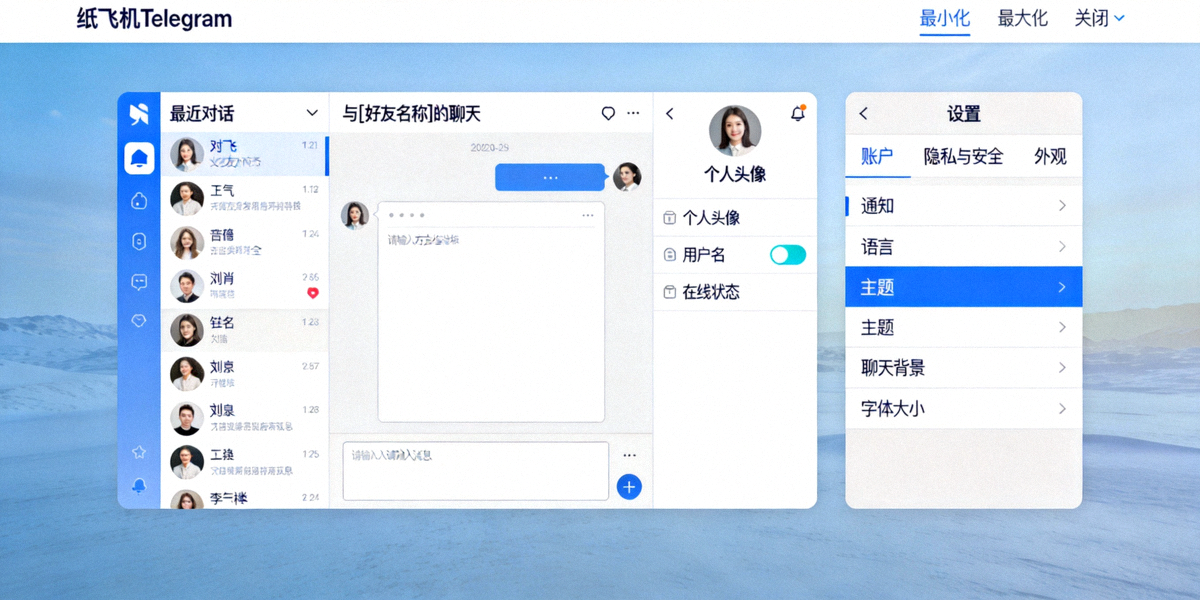
- 点击左上角菜单栏的“Settings”(设置)。
- 选择“Language”(语言)。
- 在列表中找到并选择“中文(简体)”或“中文(繁體)”。
小提示: 切换语言后,所有菜单和提示都会变为中文,极大降低学习成本。
2. 调整聊天列表密度
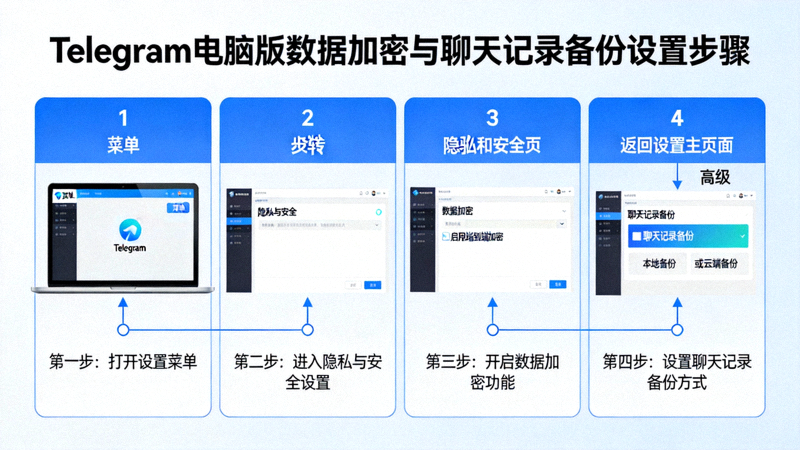
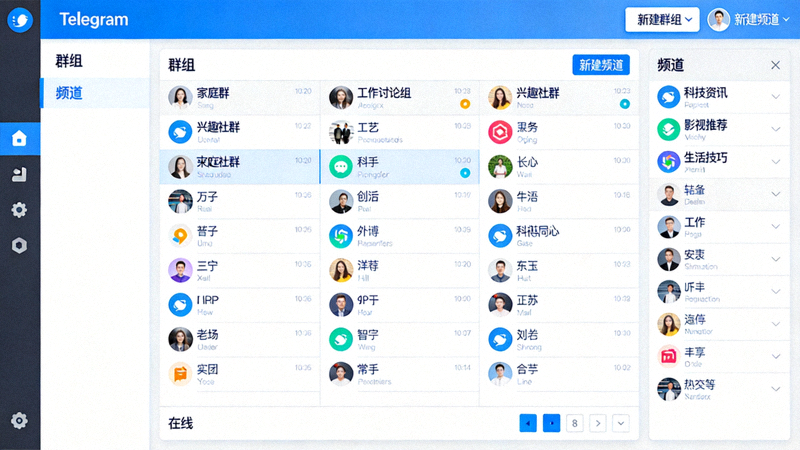
在“设置” -> “高级” -> “聊天列表模式”中,你可以选择“小”、“中”、“大”三种显示密度。选择“中”或“小”可以在同一屏幕内显示更多对话,方便快速查找。
技巧二:自定义通知与声音提醒
Telegram的通知非常灵活,合理设置可以避免打扰,又不错过重要信息。
1. 全局通知设置
进入“设置” -> “通知和声音”。在这里,你可以:
- 关闭预览: 关闭“消息预览”,这样通知中心只会显示“您收到一条新消息”,而不会显示具体内容,保护隐私。
- 自定义声音: 为私聊、群组、频道分别设置不同的提示音,通过声音就能判断消息类型。
2. 为特定聊天设置静音
在任何一个聊天窗口,右键点击聊天标题,选择“静音”,可以设置静音1小时、8小时、2天或永久。这对于活跃的大群组尤其有用。
技巧三:配置隐私与安全选项
隐私安全是Telegram的核心优势,务必花时间设置好。
1. 隐私设置(核心)
进入“设置” -> “隐私和安全”。
- 手机号码: 建议设置为“没有人”可见,避免手机号泄露。
- 最后在线时间: 可以设置为“我的联系人”或“没有人”,保护你的在线状态隐私。
- 通话: 可以指定谁可以通过Telegram给你打电话。
2. 启用两步验证(强烈推荐)
在“隐私和安全”页面底部,找到“两步验证”并点击“设置额外密码”。这会在你的账号密码之外,再增加一道独立的密码。即使有人获取了你的短信验证码,没有这个密码也无法登录,安全性大大提升。
技巧四:管理数据与存储空间
Telegram默认会自动下载媒体文件,长期使用会占用大量磁盘空间。
1. 自动媒体下载设置
进入“设置” -> “数据和存储”。
- 分别为“使用移动数据”、“使用Wi-Fi”、“使用漫游数据”时设置自动下载规则。建议在移动数据下关闭自动下载图片和视频。
- 你可以勾选“私聊”、“群组”、“频道”来分别管理。
2. 清理缓存
在“数据和存储”页面最下方,点击“清空Telegram缓存”。你可以选择性地清理“媒体”、“文件”等缓存,并保留消息文字,这是快速释放硬盘空间的好方法。
技巧五:个性化与效率提升设置
最后,一些个性化设置能让你的使用体验更上一层楼。
1. 更换聊天背景
在任意聊天窗口,右键点击聊天区域,选择“更改聊天背景”。你可以选择纯色、渐变或上传自己的图片。为不同的聊天设置不同的背景,有助于视觉区分。
2. 设置全局快捷键
进入“设置” -> “高级” -> “全局快捷键”。Telegram电脑版支持丰富的快捷键。例如,你可以设置“Ctrl+Shift+M”来快速打开主菜单。熟悉并使用快捷键能显著提升操作速度。
3. 启用发送按钮(可选)
在“设置” -> “高级”中,找到“按Enter键发送消息”,根据你的习惯选择开启或关闭。开启后,按Enter直接发送;关闭后,Enter换行,需要按Ctrl+Enter发送。
总结
完成以上5个方面的基础设置后,你的纸飞机中文版(Telegram电脑版)就已经从一个“毛坯房”变成了“精装房”。这些设置涵盖了语言、通知、隐私、存储和个性化等核心方面,能够确保你在安全、舒适、高效的环境下开始使用Telegram。随着使用的深入,你还可以探索更多高级功能,但打好这些基础是第一步,也是最重要的一步。