无论您是运营着一个数百人的兴趣群组,还是管理着一个数万订阅者的资讯频道,Telegram电脑版(纸飞机中文版)都提供了强大而高效的管理工具。本指南将系统性地带您探索从权限配置、机器人应用到数据安全等全方位的管理技巧,将您的管理效率提升至专业水平。
第一章:管理基础与界面优化
高效的管理始于一个熟悉且优化的工作环境。Telegram电脑版提供了比移动端更宽阔的视野和更便捷的操作方式。
1.1 侧边栏与文件夹管理
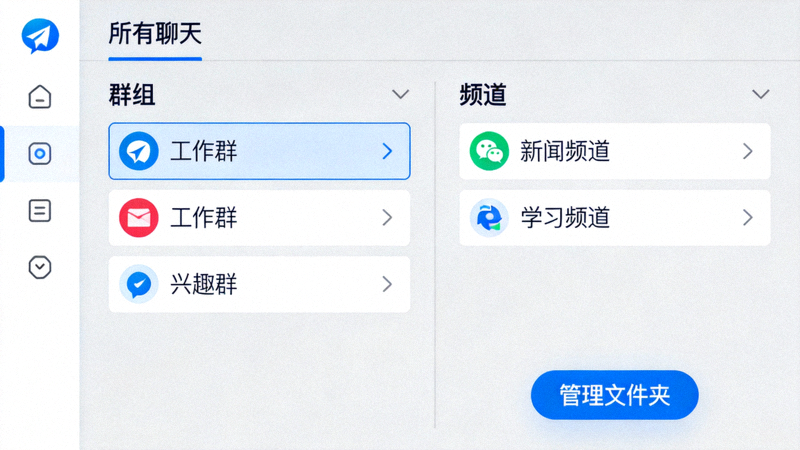
充分利用侧边栏的“文件夹”功能。您可以将不同类型的群组和频道(如“工作团队”、“项目讨论”、“新闻订阅”)分类到不同的文件夹中。在电脑版上,右键点击任意对话即可快速将其添加到现有文件夹或创建新文件夹。
专业技巧:为高优先级的管理对象(如核心管理群)设置“置顶”,并为其单独创建一个文件夹,确保它们始终位于侧边栏顶部,方便快速访问。
1.2 全局搜索与过滤器
Telegram电脑版的搜索功能(Ctrl+F)极其强大。您不仅可以在当前对话中搜索关键词,还可以在侧边栏顶部的全局搜索框中,跨所有对话搜索消息、媒体文件和链接。
- 按发送者过滤:在群组中搜索时,使用“from:用户名”语法可以快速定位特定成员的消息。
- 按媒体类型过滤:搜索后,点击搜索结果上方的“照片”、“视频”、“文件”等标签,可以快速筛选出对应类型的消息。
- 按日期跳转:在搜索框中输入日期(如“2026-01-15”),可以直接跳转到该日期的聊天记录。
这些搜索技巧能帮助您在海量聊天记录中迅速找到管理所需的信息,例如定位某条违规消息或查找历史公告。
第二章:权限体系的精细化管理
权限是管理的核心。Telegram电脑版提供了可视化且粒度极细的权限控制面板,让您能够精确地定义每位成员和管理员的权力边界。
2.1 成员权限的批量与例外设置
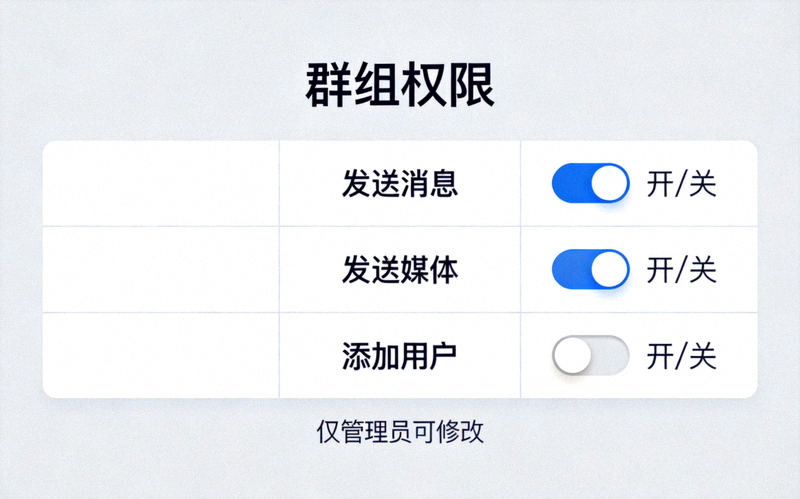
进入群组设置 > 权限,您会看到一个详细的权限列表。电脑版的大屏幕优势在于,您可以同时查看和调整所有权限,而无需像手机端那样来回滑动。
- 基础权限控制:您可以一键关闭所有成员的“发送消息”权限,将群组变为只读公告模式;或关闭“发送贴纸和GIF”,以保持聊天严肃性。
- 高级媒体限制:可以单独限制发送照片、视频、文件、语音消息、投票等,甚至可以限制发送单个文件的大小。
- 设置例外:这是关键功能。在任一权限项下方,点击“添加例外”,可以指定特定的成员或管理员不受此条限制。例如,允许核心管理员发送任何文件,而普通成员只能发送图片。
2.2 管理员权限的职责分离
为不同职责的管理员分配不同的权限组合,是实现安全、高效团队管理的最佳实践。
在“管理员”列表中添加新管理员时,您可以看到一个可勾选的权限清单:
- 内容管理员:勾选“删除消息”、“封禁用户”,但不勾选“添加新管理员”、“修改群组信息”。适合负责日常内容审核的成员。
- 用户管理员:勾选“添加新用户”、“邀请用户 via 链接”,可能还包括“封禁用户”。适合负责社区拓展和用户引入的成员。
- 公告管理员:仅勾选“置顶消息”、“编辑群组信息”。适合负责发布和更新重要公告的成员。
重要提示:在电脑版上,您可以方便地同时查看和对比多位管理员的权限配置,确保权责清晰,避免权力过度集中。
第三章:机器人与自动化管理
机器人(Bot)是Telegram管理的超级武器。在电脑版上配置和管理机器人,效率远超手机端。
3.1 必备管理机器人推荐与配置
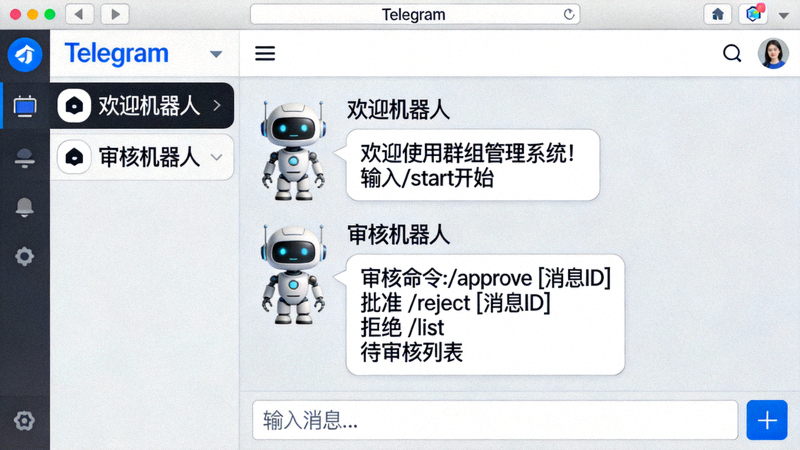
@GroupHelpBot 或类似Bot
功能:自动欢迎新成员、设置群规、关键词自动回复、基础数据统计。
电脑版配置优势:在电脑上可以方便地复制、粘贴长篇欢迎语和群规,并快速设置多条关键词触发规则。
@Combot 或 @SkeddyBot
功能:高级数据统计(活跃度、发言排行)、定时发送消息、内容排程。
电脑版配置优势:在日历视图中规划内容排程、导出数据分析报表为CSV或Excel文件,操作更为直观。
在电脑版上添加和管理机器人的步骤:
- 在全局搜索框中输入机器人用户名(如 @GroupHelpBot)并打开对话。
- 点击“开始”按钮,与机器人建立连接。
- 根据机器人的指引,将其添加到目标群组或频道(通常需要您拥有“添加管理员”的权限)。
- 在群组设置中,为新添加的机器人配置相应的管理员权限(通常只需勾选“删除消息”和“封禁用户”用于自动审核)。
- 返回与机器人的私聊窗口,使用
/commands或/help查看所有可用命令,并进行详细设置。
第四章:内容、互动与安全
4.1 频道管理:定时发送与内容规划
对于频道管理者,电脑版的“定时发送”功能是提升运营效率的神器。
- 在频道对话框中编写好消息后,不要直接点击发送按钮。
- 点击发送按钮旁边的时钟图标(或使用快捷键 Ctrl+Shift+S)。
- 在弹出的日历和时间选择器中,设定未来的发送时间。
- 您可以提前规划好一周甚至一个月的内容,一次性设置多个定时发送任务,实现“内容日历”式管理。
结合第三方工具(如Skeddy Bot),可以实现更复杂的排程逻辑,例如在不同时区的最佳时间自动发送消息。
4.2 数据导出与安全备份
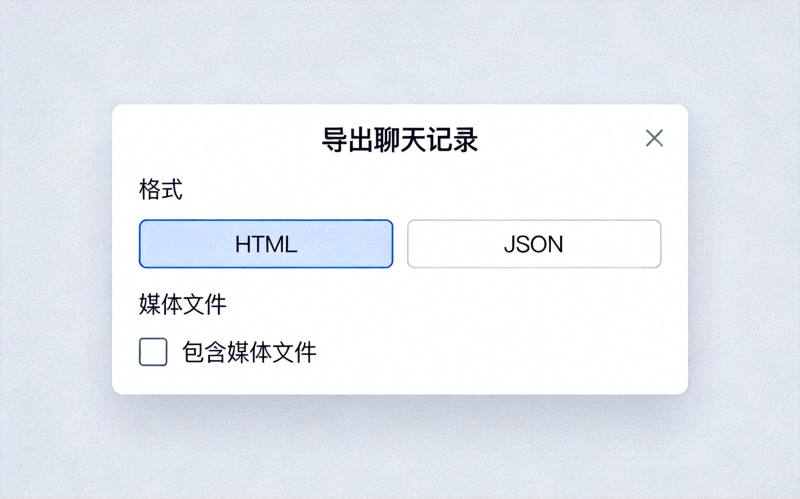
定期备份群组和频道的数据,是专业管理者的必备习惯。Telegram电脑版提供了官方的数据导出功能。
导出步骤:打开需要备份的群组或频道设置 > 高级 > 导出聊天记录。
- 格式选择:可以选择导出为人类可读的HTML格式(适合浏览和打印),或机器可读的JSON格式(适合数据分析)。
- 范围选择:可以导出全部历史记录,或指定日期范围。
- 媒体文件:可以选择是否包含照片、视频等媒体文件。请注意,包含媒体文件的导出包可能会非常大。
安全建议:导出的数据文件应加密存储在安全的位置。同时,务必为您的Telegram账号启用“两步验证”(设置 > 隐私与安全 > 两步验证),这是保护您管理权限不被盗用的最重要措施。
终极指南总结
掌握Telegram电脑版的管理功能,是一个从“使用工具”到“驾驭系统”的过程。通过本指南介绍的侧边栏优化、精细权限、机器人自动化、内容排程与安全备份等一系列技巧,您将能够构建一个稳定、高效、安全的Telegram社区管理体系。
下一步行动:立即打开您的Telegram电脑版,选择一个您管理的群组或频道,尝试应用本指南中的1-2个技巧,亲身感受管理效率的提升。