指南目录
第一章:基础与界面精通
1.1 安装与初始设置优化
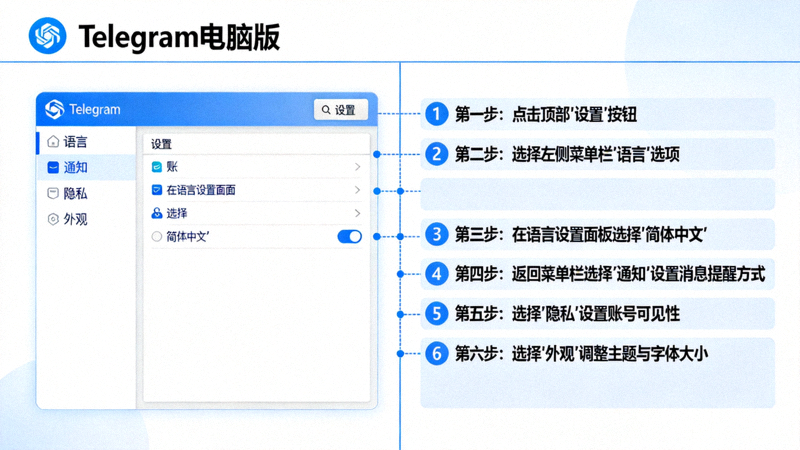
从官方网站下载Telegram Desktop(纸飞机中文版)客户端。安装后,首次运行的设置至关重要。建议立即在“设置 -> 高级”中开启“使用硬件加速”以提升大群组滚动流畅度。
在“设置 -> 外观”中,将主题切换为“夜间模式”或自定义颜色,可有效降低长时间管理的视觉疲劳。同时,调整聊天字体大小,确保在电脑屏幕上阅读舒适。
1.2 核心界面与导航效率
Telegram电脑版左侧为对话列表,中间为聊天区域,右侧在群组/频道中为成员和信息面板。熟练掌握快捷键是提升效率的关键:
- Ctrl + F: 在当前聊天中搜索消息。
- Ctrl + N: 创建新对话或群组。
- Ctrl + , (逗号): 快速打开设置。
- Ctrl + 上/下箭头: 在对话间快速切换。
利用“已保存消息”对话作为您的临时剪贴板和管理笔记。将重要的群组链接、公告模板、机器人命令保存在这里,方便随时取用。
1.3 通知与隐私精细控制
在“设置 -> 通知和声音”中,可以为不同的群组和频道设置独立的通知规则。对于需要高度关注的管理群,开启所有通知并设置独特提示音;对于普通订阅频道,可以完全静音。
在“设置 -> 隐私和安全”中,务必设置“两步验证”,为您的管理员账号增加一道坚固的防线。同时,管理好“已登录设备”,定期检查并移除不熟悉的会话。
第二章:群组创建与管理
2.1 创建与基础配置
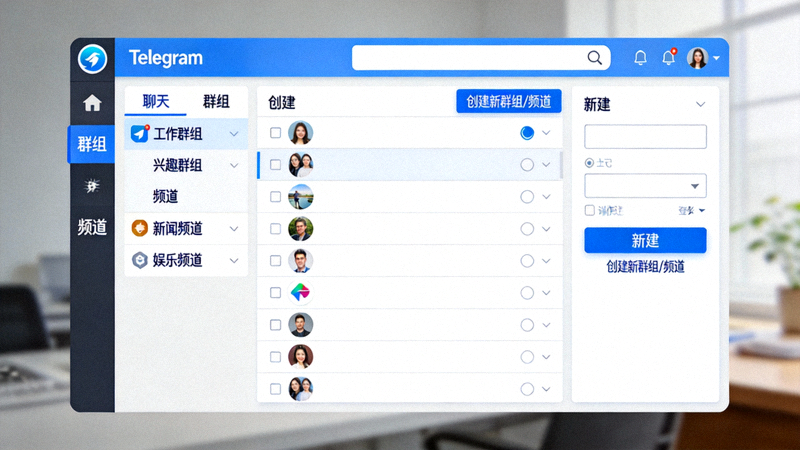
点击左上角菜单,选择“新建群组”。在创建时,关键决策点是选择“群组类型”:
- 公开群组: 可被搜索,任何人可通过链接加入。适合开放社区。
- 私有群组: 隐蔽,仅通过邀请链接加入。适合内部团队。
创建后,立即设置一个有代表性的群组头像和清晰的群组描述。描述中应包含群规摘要和主题。
2.2 成员管理与互动工具
电脑版为批量管理成员提供了便利。在成员列表中,可以按住Shift键多选成员,进行批量移除或更改权限。
充分利用“置顶消息”功能,将重要的群规、公告或资源链接置顶。最多可置顶三条消息,合理分配:一条群规、一条最新公告、一条常用资源。
“话题分组”功能(需在群组设置中开启)是管理大型讨论群的利器。可以为不同主题(如“问题反馈”、“资源分享”、“闲聊”)创建独立的话题,使讨论井然有序。
2.3 高级管理功能
“群组统计”功能(仅限超过500人的公开群)提供了成员增长、消息活跃度等数据,是评估群组健康度的重要工具。
设置“加入请求”(适用于公开群),管理员可以审核每一个申请加入的成员,有效防止垃圾账号涌入。
第三章:频道运营全攻略
3.1 频道创建与内容策略
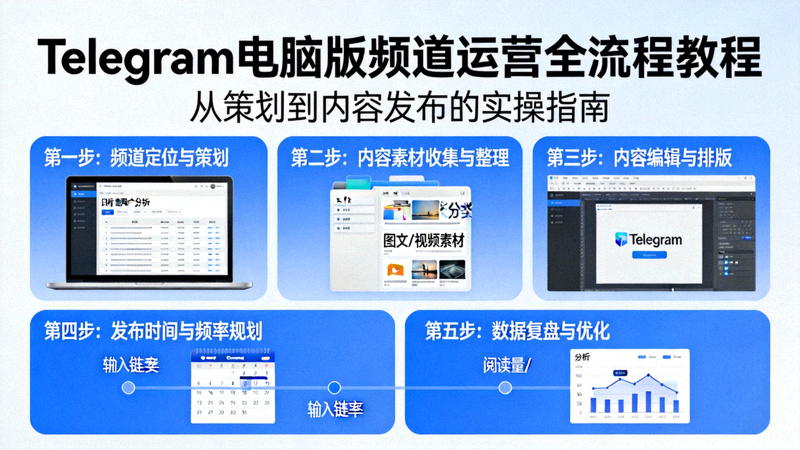
频道是单向广播工具。创建时,同样需选择公开或私有。公开频道可被搜索,是增长粉丝的关键。
频道描述是您频道的“门面”。除了说明内容,还可以添加相关话题标签(如 #科技 #教程),增加曝光机会。精心设计频道头像,保持品牌一致性。
3.2 内容发布与排版美学
电脑版的大屏幕为内容排版提供了巨大优势。使用Markdown或HTML格式来美化您的消息:
- 粗体: **文本** 或 <b>文本</b>
- 斜体: __文本__ 或 <i>文本</i>
- 固定宽度字体: `代码` 或 <code>代码</code>
- 链接: [显示文本](https://example.com)
利用“定时发送”功能(点击发送按钮旁的时钟图标),可以提前规划一周甚至一个月的内容,并在受众最活跃的时间自动发布。
3.3 增长分析与管理员协作
公开频道拥有“频道统计”功能,提供订阅者增长图、帖子覆盖率和互动率等关键指标。定期分析这些数据,调整内容策略。
您可以添加多个管理员协助运营。为不同管理员分配不同角色:有的负责内容发布,有的负责回复评论。在“频道信息 -> 管理员”中精细设置每个人的权限。
第四章:权限与成员管理
4.1 管理员权限详解
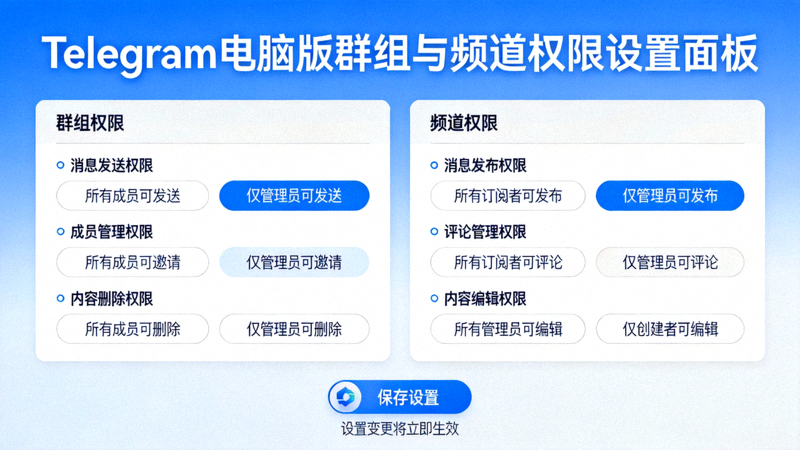
Telegram提供了颗粒度极高的权限控制。在群组或频道的“编辑 -> 管理员”中,可以为每位管理员勾选具体权限:
- 更改群组信息: 修改名称、头像、描述。
- 删除消息: 删除任何成员的消息。
- 封禁用户: 将成员移出并封禁。
- 邀请用户: 通过链接添加新成员。
- 置顶消息: 管理置顶公告。
- 保持匿名: 管理员操作时不显示其姓名(仅群组)。
- 添加新管理员: 谨慎授予此权限。
根据管理员的职责分配最小必要权限,遵循安全原则。
4.2 默认成员权限与限制
在“编辑 -> 权限”中,可以设置所有普通成员的默认行为规则:
- 发送消息: 可完全关闭,将群组变为“只读”公告板。
- 发送媒体: 可限制发送图片、视频、文件等,防止刷屏。
- 发送贴纸和GIF: 可单独控制。
- 添加链接: 防止垃圾链接传播。
- 邀请用户: 控制成员是否可邀请他人。
可以设置新成员的历史消息可见度(如“可见”或“隐藏”),保护过往讨论隐私。
4.3 封禁、审核与成员列表管理
电脑版可以方便地查看和管理“已封禁用户”列表,并随时解封。对于公开群组,开启“审核新成员”功能,手动批准每一个加入请求。
定期导出成员列表(通过第三方工具或机器人)进行备份和分析,是管理大型社区的良好习惯。
第五章:机器人自动化
5.1 机器人的添加与管理
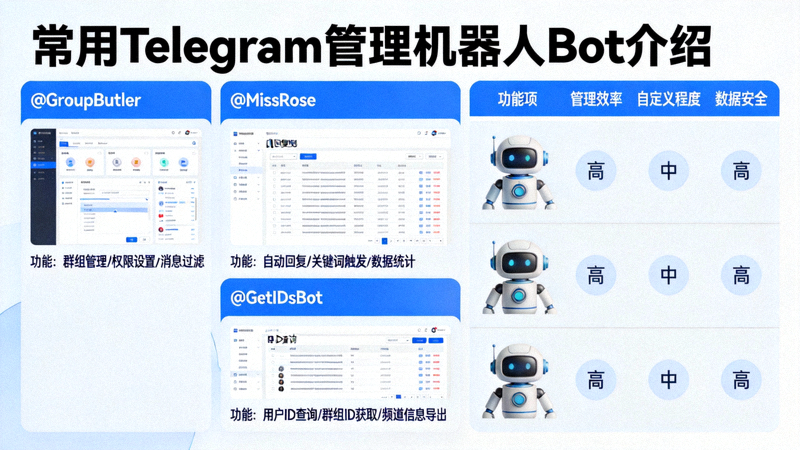
在电脑版搜索框中输入机器人用户名(如 @GroupHelpBot),进入其对话,点击“开始”按钮。然后将其添加到您的群组或频道作为管理员。
为机器人分配权限时,通常只需勾选“删除消息”和“封禁用户”,并根据需要勾选“置顶消息”等。遵循最小权限原则。
5.2 实用机器人推荐与配置
欢迎机器人(如 @Combot): 自动向新成员发送欢迎词和群规,可设置验证码以防垃圾账号。
内容审核机器人(如 @SpamBot): 自动删除广告链接、垃圾消息,并封禁发送者。可自定义过滤关键词。
数据统计机器人(如 @ChatStatsBot): 定期生成群组活跃度报告、成员排行等,帮助您了解社区动态。
工具类机器人(如 @vote): 快速在群内发起投票,收集成员意见。
5.3 自动化流程设计
结合多个机器人,可以设计自动化管理流程。例如:新成员加入 -> 欢迎机器人发送规则 -> 要求点击验证按钮 -> 未验证成员在24小时后被自动清理机器人移除。
在电脑版上管理机器人,可以更方便地复制、配置复杂的命令和回复模板。
第六章:安全、备份与高级功能
6.1 账号与数据安全
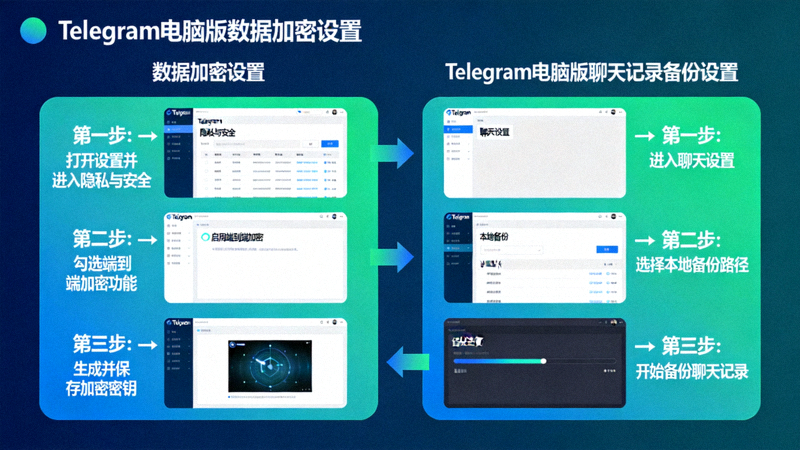
两步验证(2FA): 这是管理员账号最重要的安全措施。在“设置 -> 隐私和安全 -> 两步验证”中设置一个强密码。务必保管好恢复邮箱。
活动会话管理: 定期检查“设置 -> 隐私和安全 -> 活动会话”,终止所有不认识的设备登录。
秘密聊天: 对于极其敏感的管理讨论,可以使用“端到端加密”的秘密聊天功能,但请注意该功能仅限设备间,且无云备份。
6.2 数据备份与导出
Telegram的云存储已自动备份所有普通聊天和频道内容。但出于额外安全或归档需要,可以导出数据:
进入“设置 -> 高级 -> 导出Telegram数据”。选择要导出的聊天(群组、频道),格式可选择HTML或JSON。HTML格式便于阅读,JSON格式便于机器处理。
重要提示:导出的数据包含所有文字消息和媒体文件的链接,请妥善保管在安全位置。
6.3 隐藏的高级管理功能
本地API开发: 高级用户可以使用Telegram Desktop的本地API,编写脚本实现自定义的自动化管理任务。
自定义主题与CSS: 通过创建自定义主题文件,甚至可以修改管理界面的布局,打造最顺手的工作环境。
命令行参数: Telegram Desktop支持多种启动参数,例如以特定端口启动或禁用某些功能,适用于企业级部署和集成。
总结:成为Telegram管理大师
掌握Telegram电脑版(纸飞机中文版)的管理功能,是一个从基础操作到战略规划的过程。本指南涵盖了从安装设置到高级自动化的全路径。
核心要点回顾:
- 善用快捷键与文件夹,提升个人操作效率。
- 理解群组与频道的本质区别,选用正确的工具。
- 精细化权限管理,是社区健康运行的基石。
- 拥抱机器人自动化,将重复工作交给机器。
- 永远将账号安全与数据备份放在首位。